Aztechnologies
Aztechnologies

Plataforma web para administrar torneos deportivos

El público consulta la jornada, la tabla y los resultados sin crear cuenta. La administración arma torneos, equipos y jugadores, captura marcadores, imprime cédulas y publica flyers de la semana.

Multi-deporte

Una plataforma, varios deportes

Fútbol, voleibol, basketball y tochito usan el mismo calendario, las mismas fichas de equipo y los mismos flyers.

Lo que cambia es el marcador: goles y tarjetas en fútbol, sets en voleibol, puntos en basketball. La tabla, los descansos y los reportes siguen esa regla.

Fútbol / Soccer Voleibol Basketball Tochito / Flag
Qué incluye

Todas las funciones de la aplicación

Lo que ve alguien sin cuenta, lo que hace cada rol al iniciar sesión, y cómo se publica la jornada.

01

Vista pública

Se elige torneo, categoría y jornada. La página muestra los logos en el orden de la tabla, los partidos con hora y campo, y el acceso al flyer de la semana o de un solo juego.

02

Panel administrativo

Alta de temporada, instituciones, equipos y jugadores; calendario generado o cargado por archivo; marcadores, cédulas, credenciales y reportes en PDF.

03

Roles y permisos

El administrador opera todo el torneo. El coach ve su institución y los equipos que tiene asignados. El árbitro solo captura resultados. El menú de cada usuario se arma con esos permisos.

04

Multi-liga

Cada liga tiene su dominio, su base de datos, su logo, sus colores y su idioma. Un resultado publicado en una liga no aparece en otra.

05

Flyers y redes

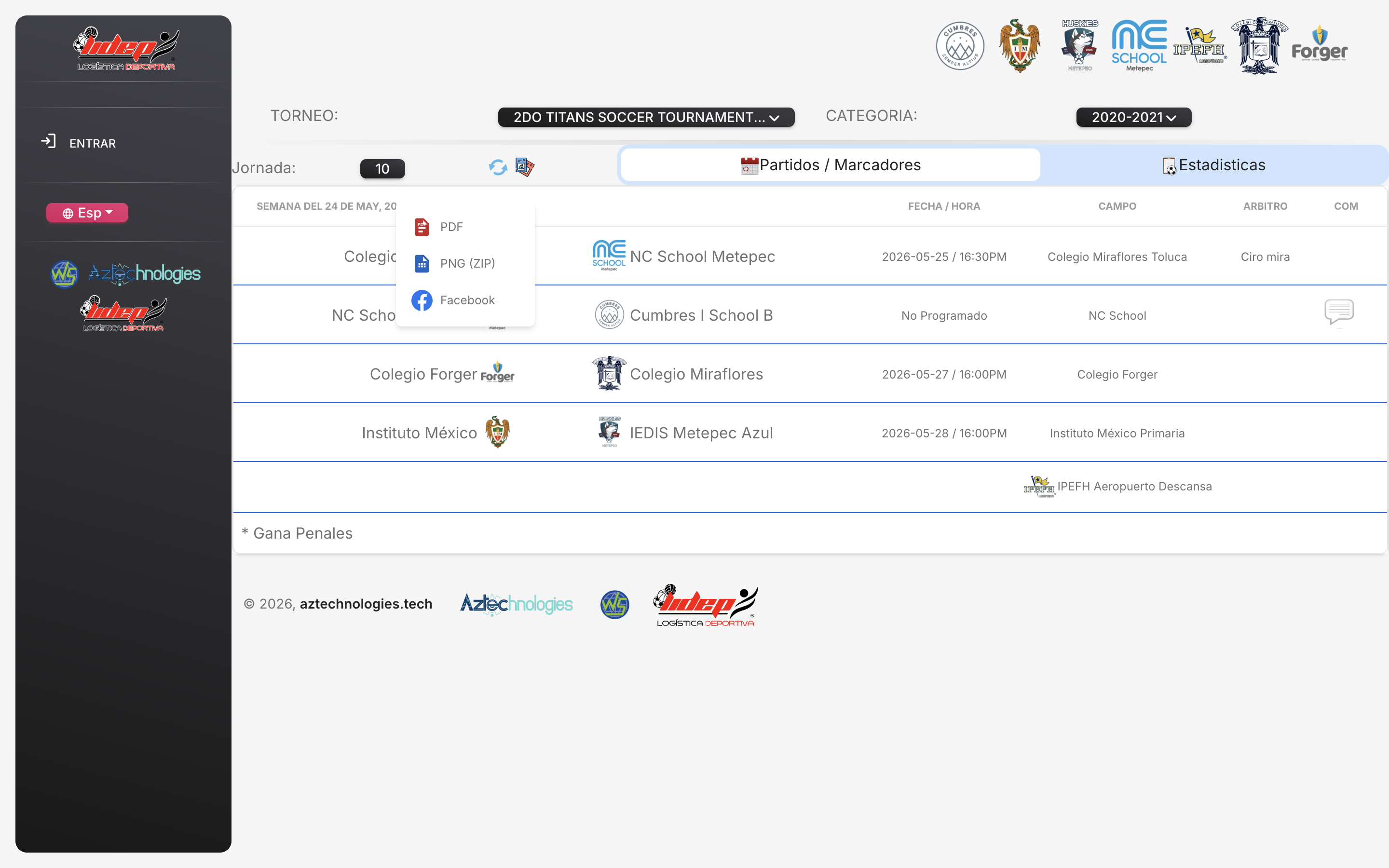
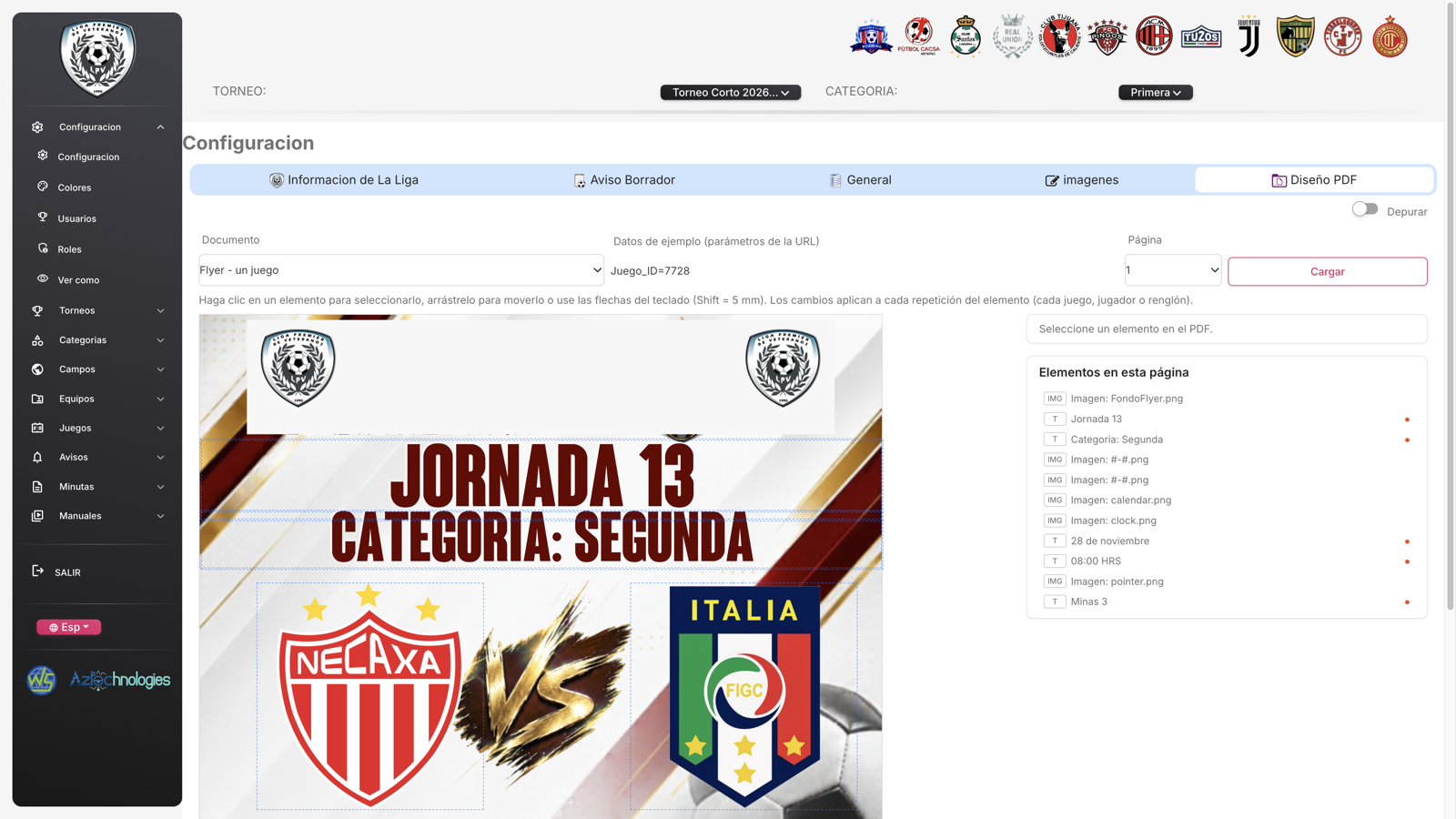
El flyer de jornada incluye todos los partidos de la semana, agrupados por categoría. Si una categoría ocupa más de una página, la siguiente empieza en hoja nueva. También hay flyer por partido, en PDF o en imágenes PNG, y publicación asistida a Facebook.

06

Responsive

La misma dirección en el teléfono muestra la jornada en formato compacto, con el icono de flyer en cada partido y el menú usable sin pasar por el escritorio.

07

Postemporada

La tabla de la jornada en curso arma la primera ronda. La lista de partidos y la vista de árbol muestran el mismo cuadro; las rondas que aún no existen quedan en Pendiente.

08

Plantillas

La liga elige la plantilla de la jornada pública. Esa decisión es el diseño y la apariencia que ven los visitantes. Clasic deja las tablas Soft UI. Rojo/negro aplica el layout temático. Los partidos y la tabla no cambian.

Sin login

Lo que ve el público

Padres, jugadores y aficionados abren el sitio y ven horarios y resultados al momento, sin registrarse.

Página inicial inteligente

Al entrar se abre el torneo vigente y la jornada de hoy, o la más próxima. Si no hay temporada activa, queda el historial reciente.
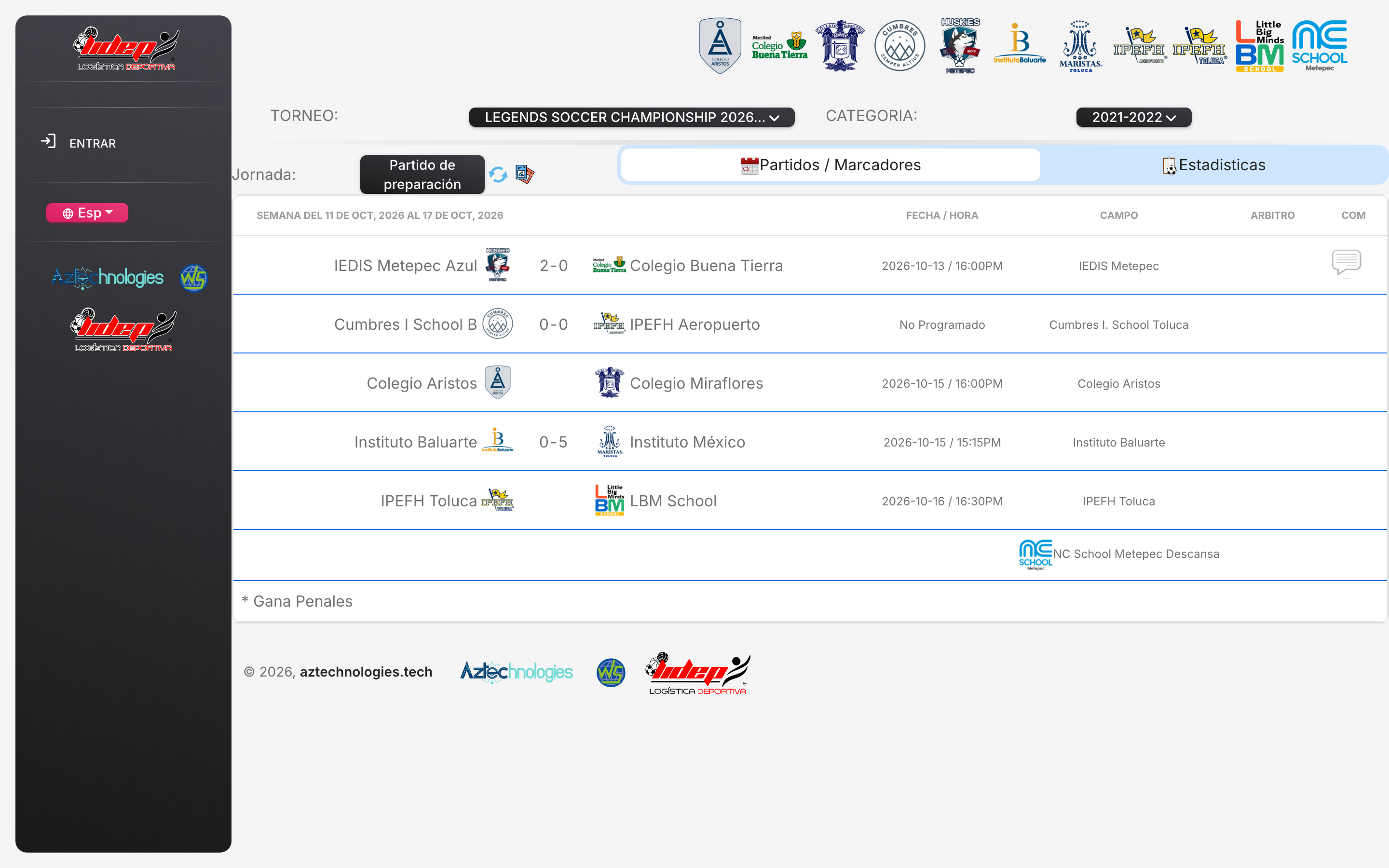
  • Los logos se ordenan con la tabla de posiciones de esa categoría, no por orden alfabético.
  • Los selectores de torneo, categoría y jornada cambian lo que se muestra sin salir de la página.
  • Al pasar a otra jornada se actualiza solo el bloque de partidos.
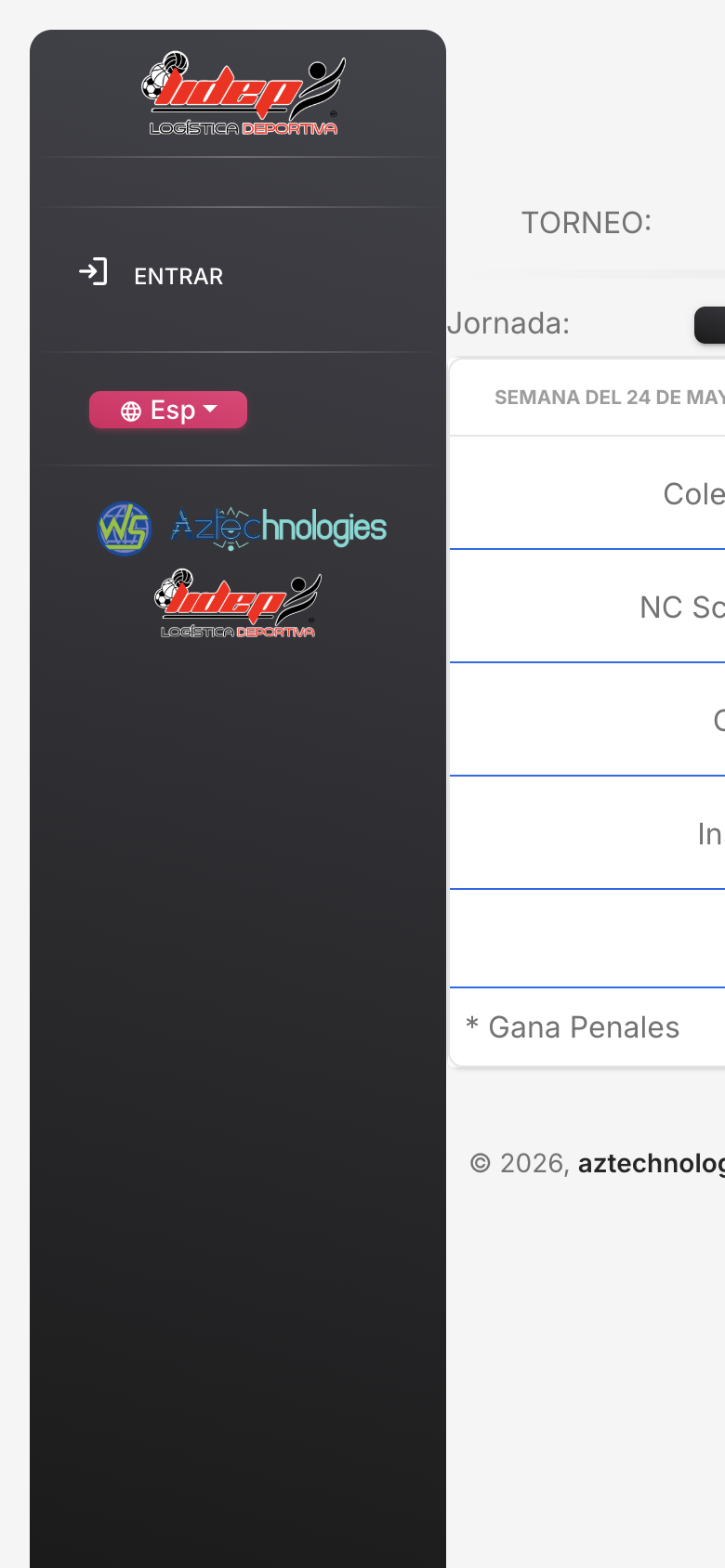
Public home — LIDEP soccer

Plantillas de diseño

La administración elige la plantilla. Esa decisión define el diseño y la apariencia de la jornada que ve el público. El calendario, los marcadores y la tabla siguen igual.
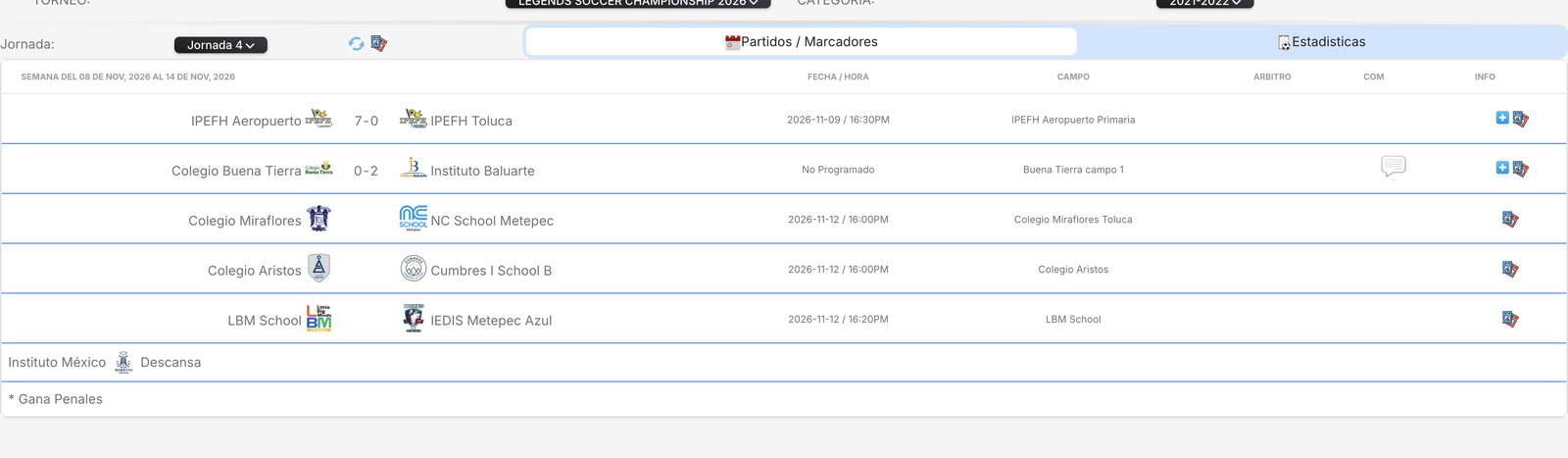
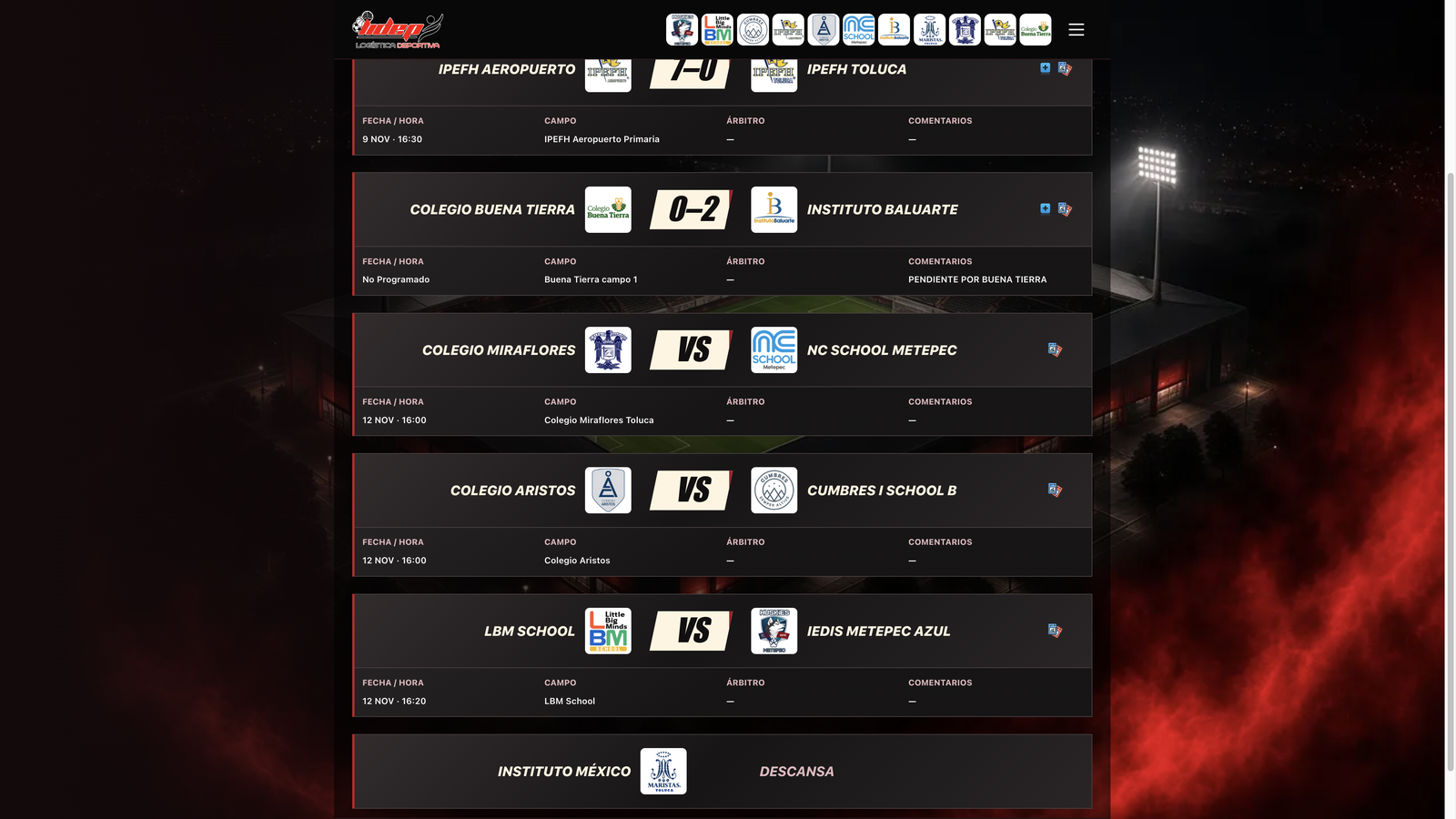
Partidos / marcadores

Clasic
Clasic: los partidos y marcadores en tabla
Rojo/negro
Rojo/negro: los mismos partidos en tarjetas

Estadísticas

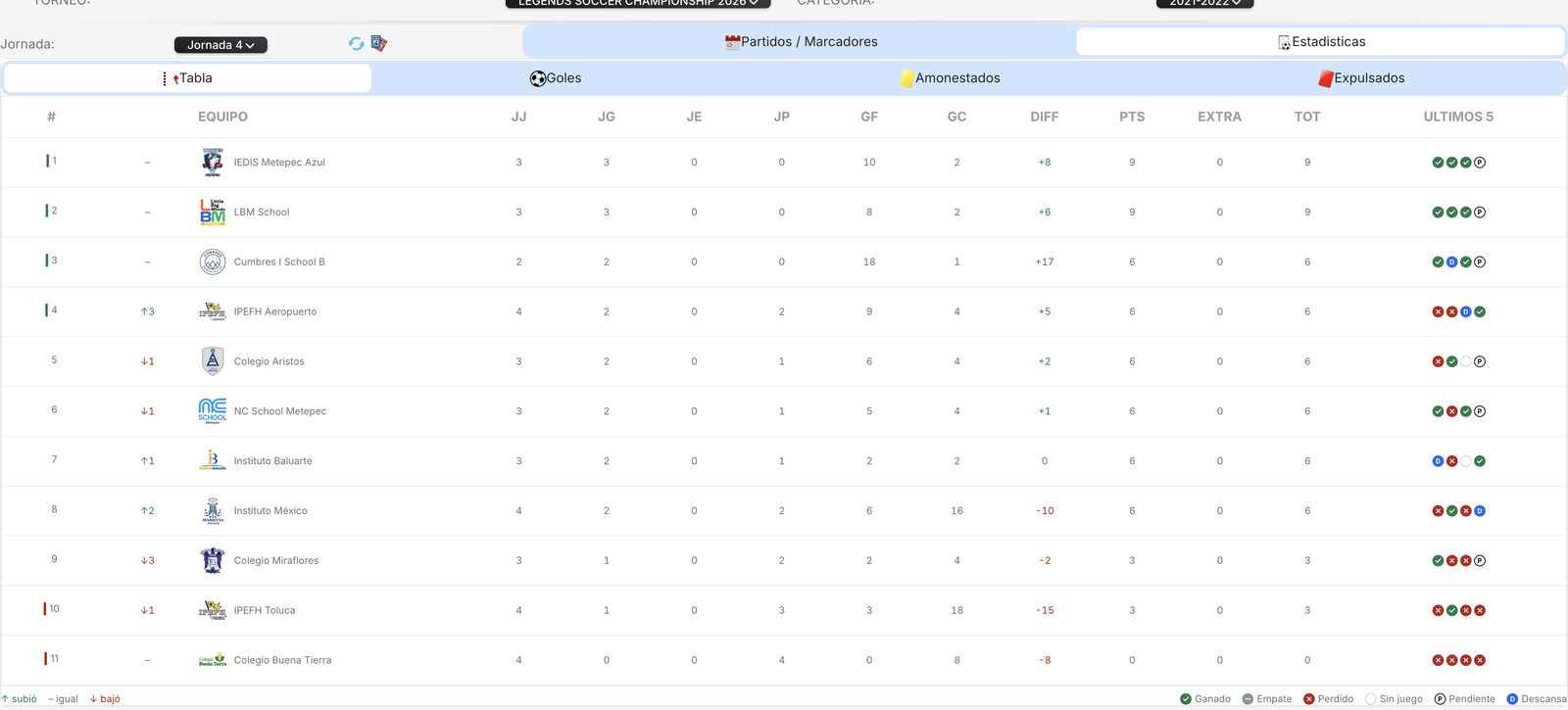
Clasic
Clasic: tabla con flechas y últimos 5

Tablas Soft UI, el diseño de siempre.
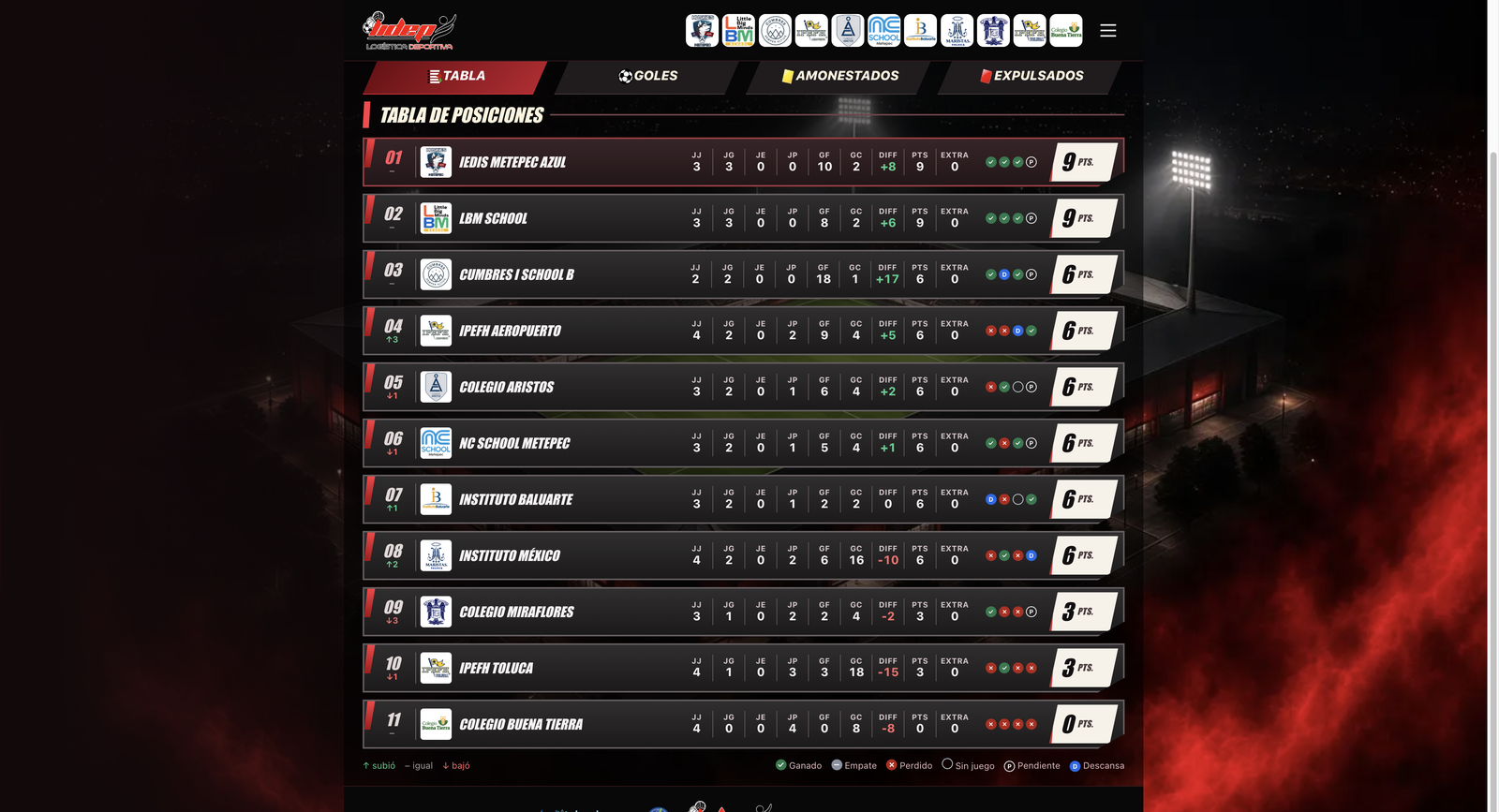
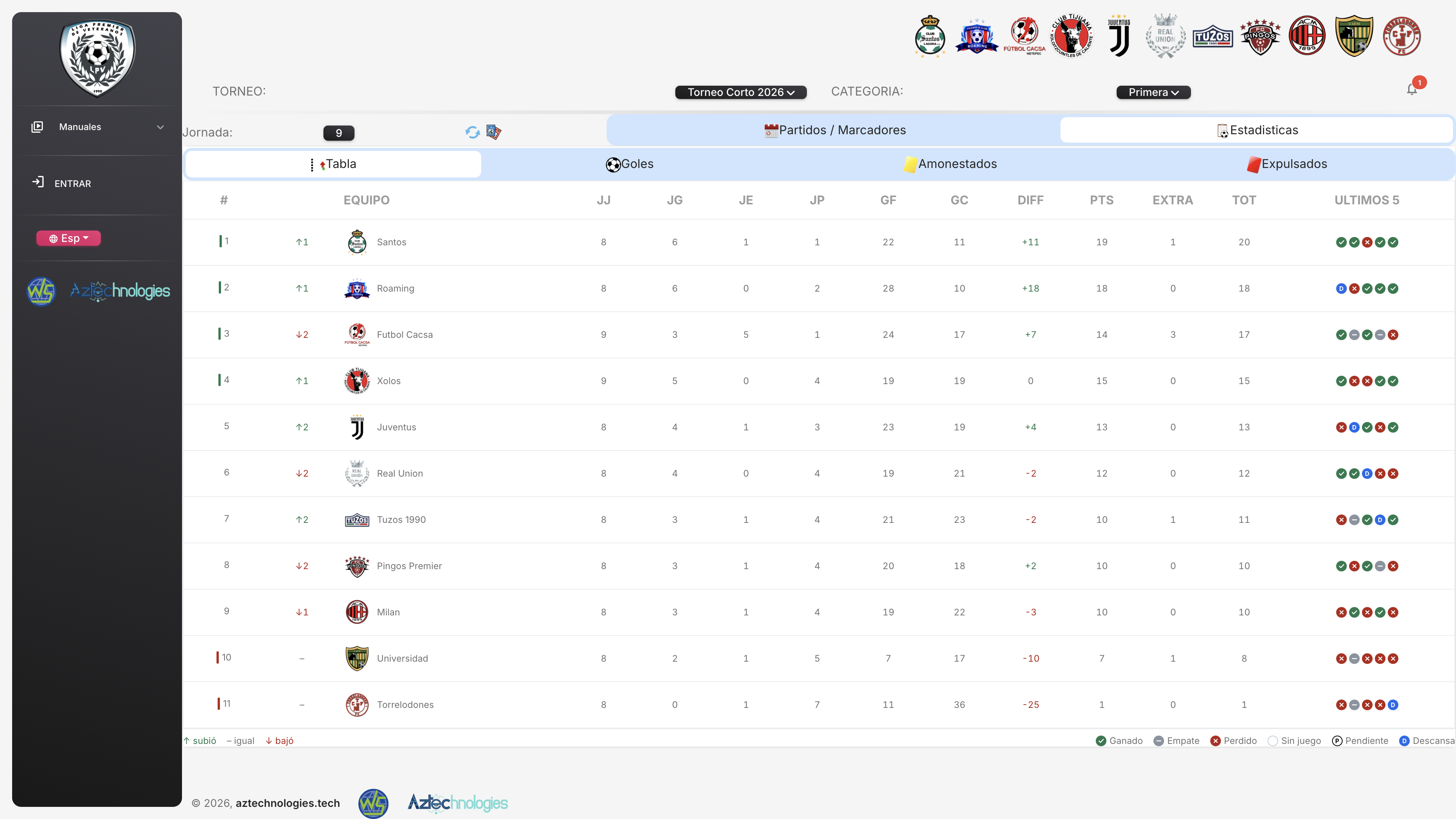
Rojo/negro
Rojo/negro: la misma tabla, con flechas y últimos 5

La misma tabla en el layout temático: flechas, puntos y últimos 5.
  • Cada liga elige la suya. La plantilla de una liga no cambia las demás.
  • Se guarda en Configuración, pestaña Diseño, y la jornada pública la usa enseguida.

Partidos y marcadores

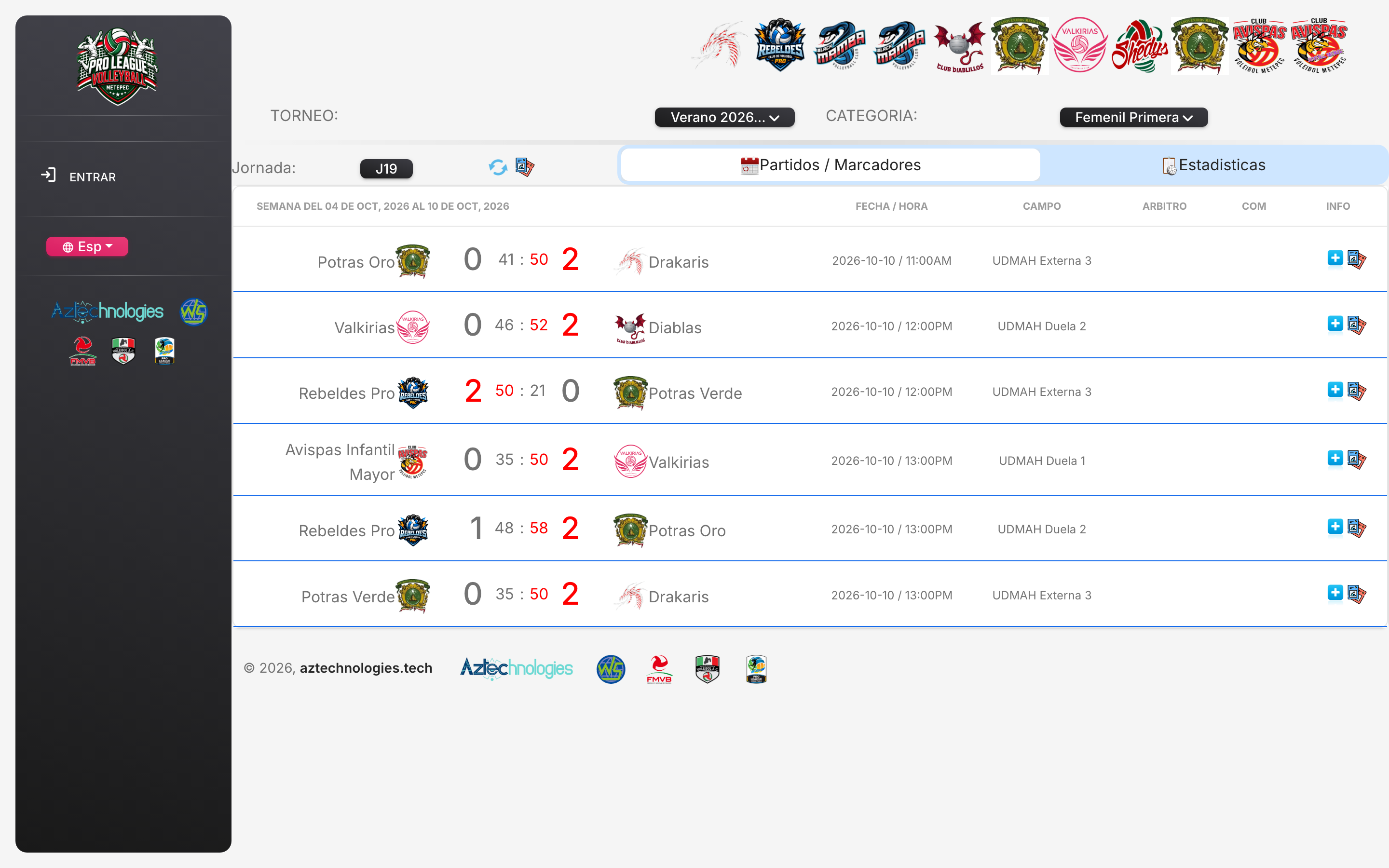
  • Cada renglón trae local, visitante, hora, campo y árbitro, con el logo en el mismo lugar en un partido y en un descanso.
  • Si el partido ya se jugó, el marcador abre el detalle: goles, sets o puntos, según el deporte.
  • Desde el partido se genera su flyer; desde la jornada, el de todos los juegos de esa semana.
  • Con «No programado» activo, un partido que sigue en el día y la hora por defecto de la liga se muestra con esa leyenda, no con esa fecha.
  • Un descanso conserva el espacio del logo y escribe «Descansa» donde iría el nombre del rival. En el calendario del club esa semana queda en su lugar, ordenada por el inicio de la jornada.
Scores — volleyball Metepec

Estadísticas

  • Tabla de la categoría: puntos, partidos jugados y diferencia, con las columnas de ese deporte.
  • Fútbol publica goles y tarjetas; voleibol, sets; basketball, puntos.
  • El marcador que captura el administrador o el árbitro es el que aparece en esta vista.
  • La flecha junto al lugar dice cuántas posiciones subió o bajó el equipo frente a la jornada anterior. Últimos 5 marca ganado, empate, perdido, pendiente, sin juego o descanso.
Tabla con flechas de posición y últimos 5 partidos

Cálculo de finales

En la segunda mitad, o desde la jornada que la liga fije, la tabla regular de la semana en curso propone la primera ronda.
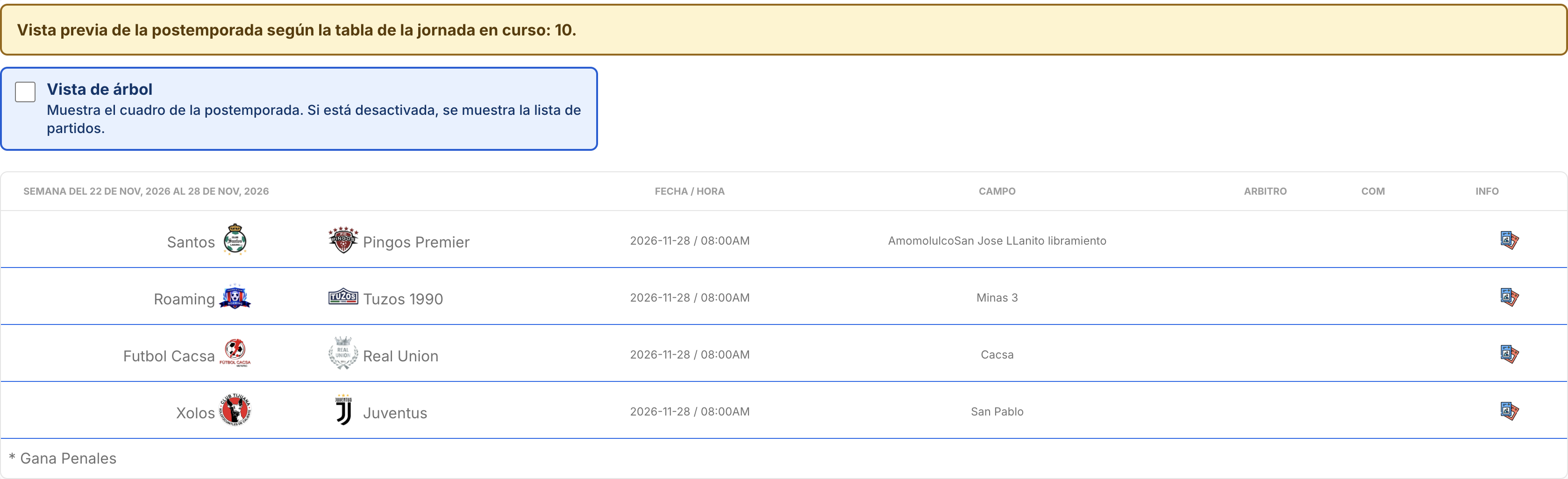
  • La leyenda dice que es una vista previa y nombra la jornada de esa tabla.
  • Al abrir la primera semana de finales, los partidos que aún no se juegan se reescriben para coincidir con el cuadro. Semifinal y final siguen en Pendiente.
  • Un descanso deja pasar al sembrado alto. Un equipo marcado como no válido para finales no entra en el cálculo.
  • En el torneo se elige deshabilitado, segunda mitad o una jornada, y cuántos equipos de la parte baja descansan en la primera ronda.
Primera ronda calculada, lista de partidos

Vista de árbol

En una jornada de finales el mismo cuadro se puede ver como árbol o como lista de partidos.
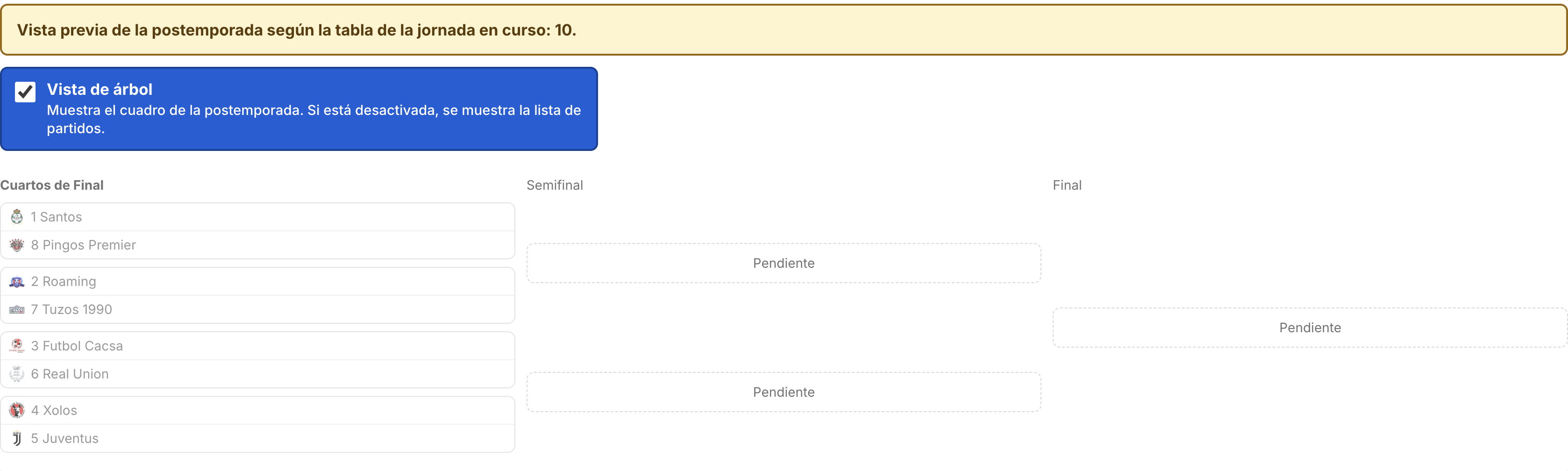
  • El recuadro explica la opción: activada muestra el cuadro; desactivada, la lista con hora y campo.
  • Cada ronda tiene su columna. La primera trae los enfrentamientos ya calculados.
  • Si hay un descanso en la primera ronda, ese equipo aparece avanzado a la fase siguiente solo en el árbol.
Vista de árbol de cuartos, semifinal y final

Vista de equipo

Al elegir un logo se abre la ficha de ese club, separada en pestañas.
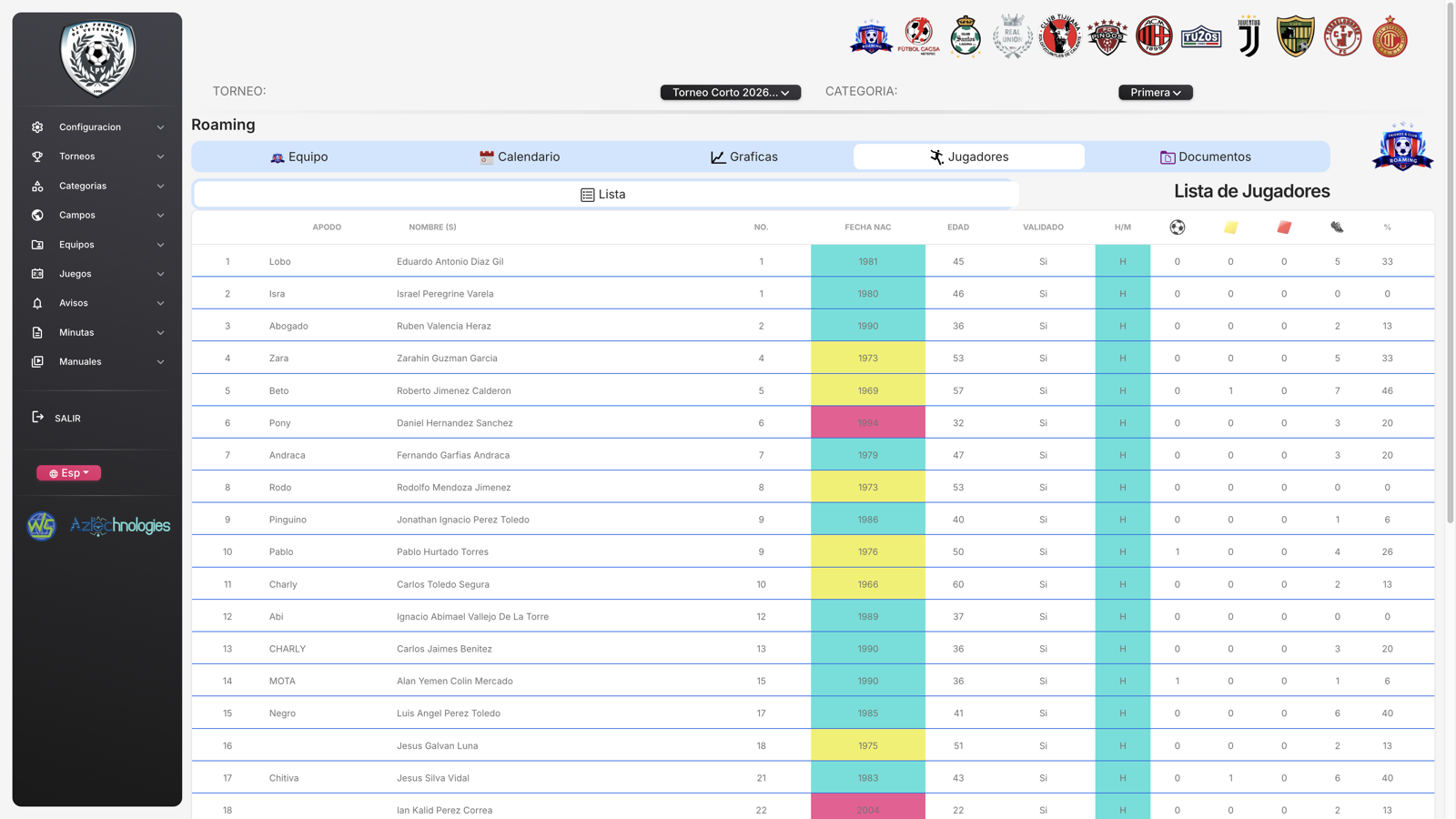
  • Información del equipo: nombre, uniforme, logo y campo local.
  • Calendario del club en orden de jornada, con el resultado de cada semana y el descanso cuando no hay rival.
  • Gráficas, lista de jugadores y documentos del equipo.
Team view — Roaming
Con sesión

Panel de administración

Quien inicia sesión ve únicamente los módulos de su rol. El administrador recorre el ciclo completo, de la configuración al partido jugado.

Qué hace cada módulo:

  • Configuración define nombre, colores, idioma, reglas del marcador y qué menús ve cada usuario.
  • En Configuración, pestaña Diseño, la liga elige la plantilla pública: Clasic o rojo/negro. Esa decisión es el diseño y la apariencia de la jornada. No mueve partidos ni la tabla.
  • Torneos y jornadas crean la temporada y las semanas sobre las que se publican los partidos.
  • En el torneo, Cálculo de finales elige si arranca deshabilitado, en la segunda mitad o en una jornada, y cuántos equipos descansan la primera ronda. La leyenda de la credencial es un texto aparte: se imprime en la identificación del jugador y no cambia la tabla.
  • Categorías separan edad, rama o nivel. Los campos guardan la cancha y el enlace al mapa.
  • La institución agrupa varios equipos. Cada equipo pertenece a una categoría y tiene logo y plantilla.
  • Los jugadores se dan de alta uno por uno o con Excel, con foto e identificación. La lista marca si la ficha está incompleta.
  • En partidos se genera el calendario, se carga un CSV, se asignan fecha, hora, campo y árbitro, y se captura el marcador.
  • El árbitro entra solo a registrar el resultado de los partidos que tiene asignados.
  • El coach consulta los partidos de su institución: todos los equipos de esa institución, en cualquier categoría, más la plantilla de los equipos que tiene asignados.
  • Alertas y memos publican avisos que jugadores y equipos ven al entrar.
  • Cédulas de juego, listas de la jornada e impresión de credenciales salen en PDF con el diseño de la liga.
  • Con «No programado» activo, el reporte de partidos deja fuera los que siguen en el día y la hora por defecto, y el de pendientes muestra solo esos. Si la opción está apagada, el reporte de partidos incluye todos y el botón de pendientes no aparece.

Alta y edición de jugador

En el alta y en la edición la foto y la identificación se encuadran en su recuadro. Lo que se ve ahí es lo que se guarda al guardar el jugador.
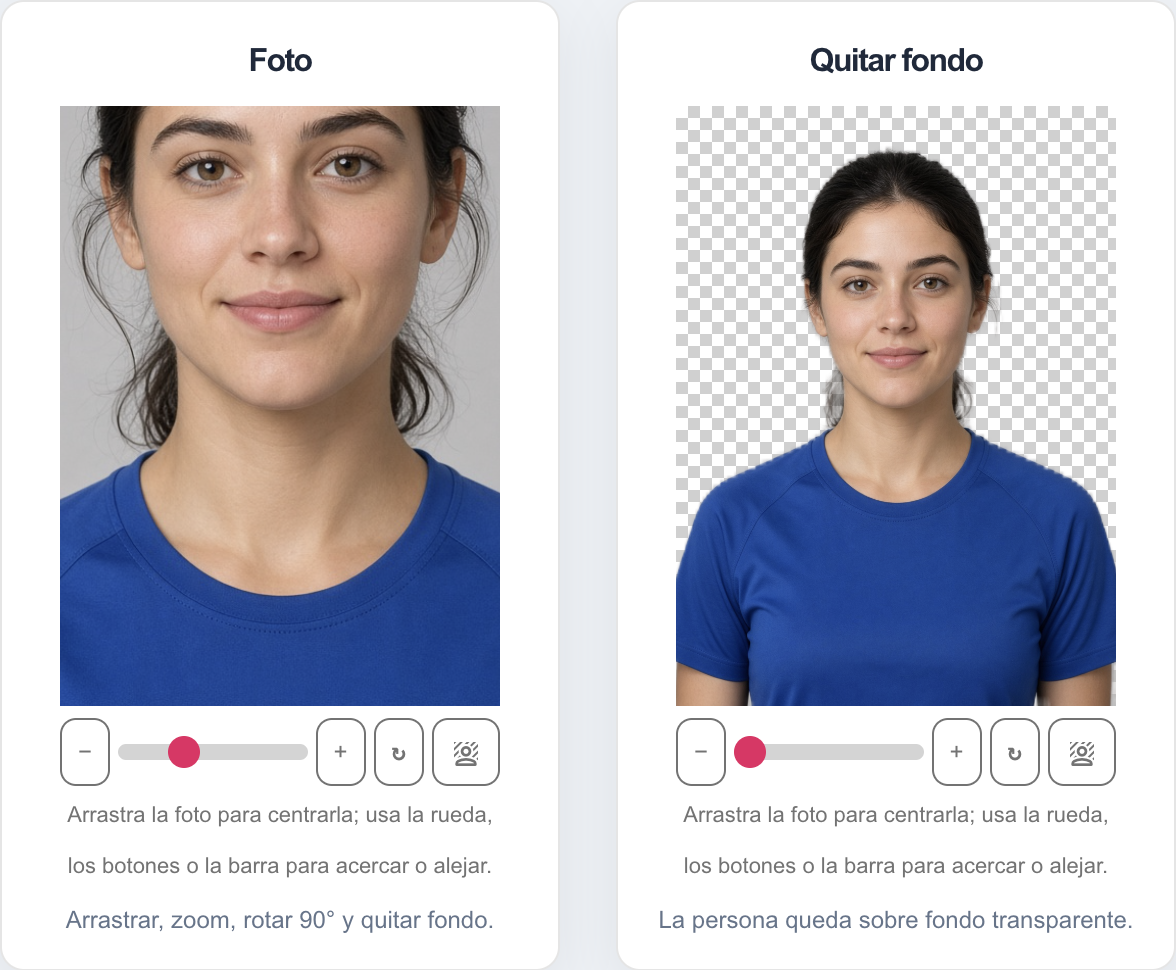
  • Foto. Al subir un JPEG o PNG aparecen las herramientas. Arrastrar mueve la foto dentro del recuadro; la foto siempre cubre el marco. El zoom usa la rueda del mouse, el pellizco, los botones − y + o la barra, y acerca hacia el punto del cursor. Rotar gira 90° a la derecha. Quitar fondo deja a la persona sobre un fondo transparente: el recorte corre en el navegador. Si el fondo sigue, el espacio que no cubre la foto se guarda en blanco. El archivo final mide 500×683. En edición, la foto ya guardada solo se vuelve a subir si se movió, se acercó, se rotó o se le quitó el fondo.
    Foto con zoom, rotar y quitar fondo
    Foto: a la izquierda, zoom sobre el rostro con rotar y quitar fondo. A la derecha, la persona sobre fondo transparente.
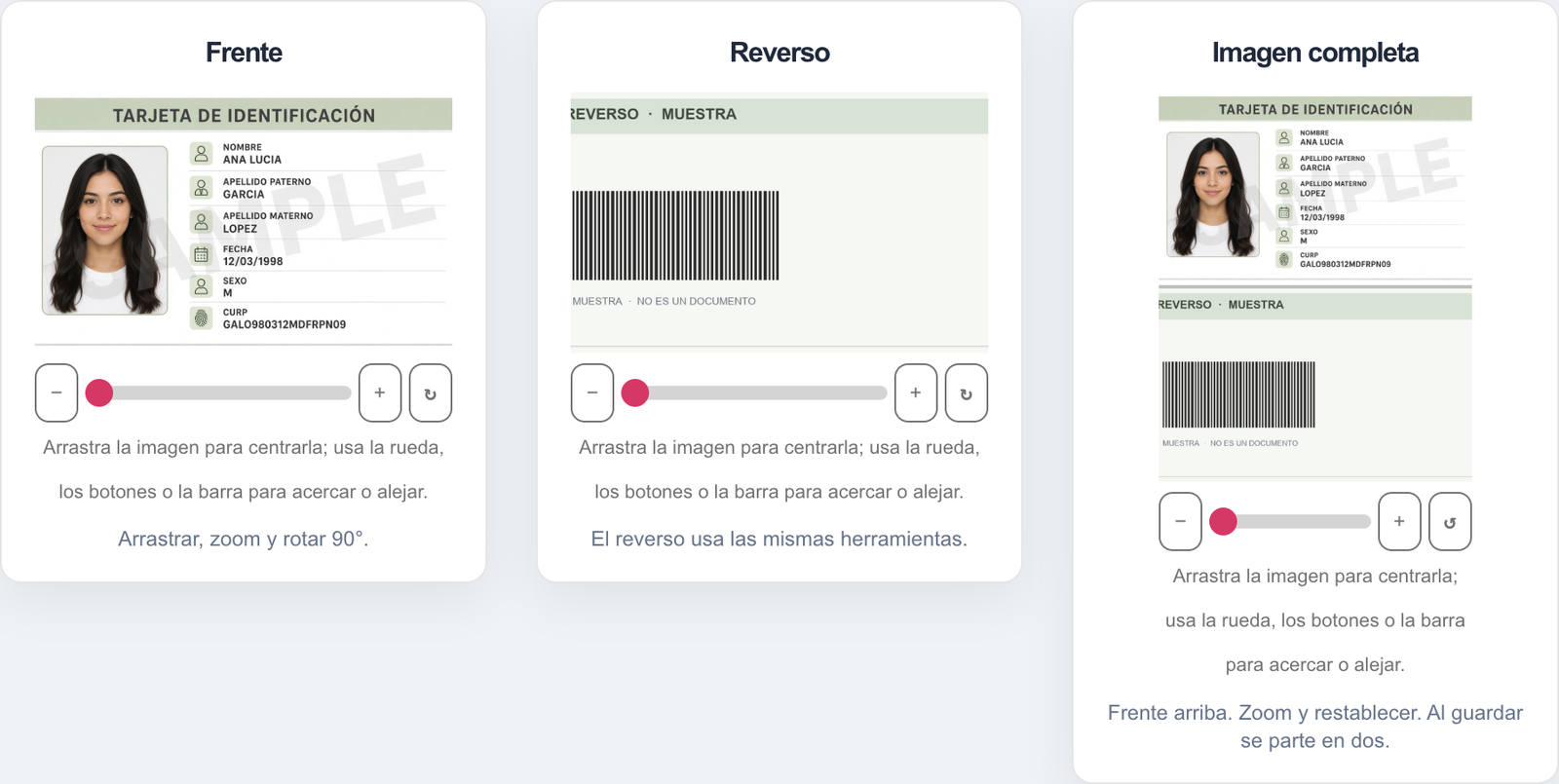
  • Identificación en imagen. Se sube el frente y el reverso por separado, o una sola imagen con el frente arriba y el reverso abajo. En el frente y en el reverso se arrastra, se hace zoom con la rueda, los botones o la barra, y se rota 90°. La imagen completa se arrastra, se hace zoom y se puede restablecer al encuadre inicial. La identificación no tiene quitar fondo. Cada lado se guarda a 700×438; la imagen completa se parte en esas dos mitades al guardar.
    Frente, reverso e imagen completa de la identificación
    Identificación: frente y reverso con zoom y rotar. La imagen completa lleva el frente arriba y se restablece; al guardar se parte en dos.
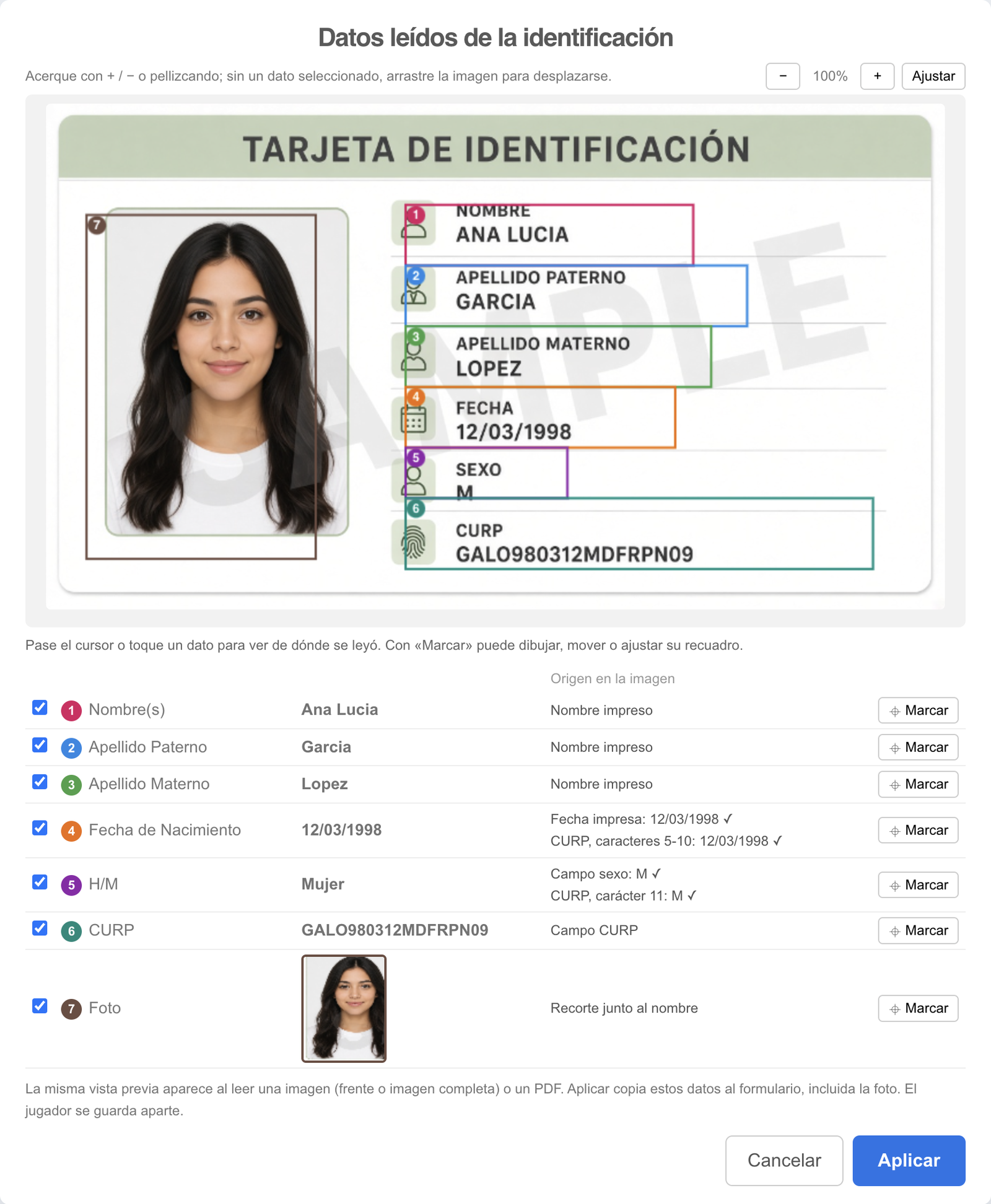
  • Leer información de la identificación. Si la liga tiene la opción activa, el botón lee en el navegador el nombre, el apellido paterno, el apellido materno, la fecha de nacimiento, el sexo, la CURP y la foto. Desde una imagen hace falta el frente, o la imagen completa. Desde un PDF hace falta el archivo: un PDF con texto se lee directo y un escaneo pasa por reconocimiento de texto. Acepta credencial de elector y otras identificaciones, y también acta, constancia de CURP o pasaporte. La foto se recorta junto al nombre cuando el documento trae retrato; un acta no aporta foto. La vista previa muestra de dónde salió cada dato. Se puede pasar el cursor para ver la zona, marcar o mover el recuadro para volver a leer, y elegir la fecha impresa, la de la CURP o la de la clave de elector. Aplicar copia esos datos al formulario, incluida la foto en su recuadro. El jugador se guarda aparte, con el botón de guardar.
    Vista previa al leer la identificación, con la foto recortada
    Lectura desde imagen o PDF: cada dato marcado en la tarjeta, su origen y la foto recortada. Aplicar los copia al formulario.
Flyer export menu
Mobile view
Ejemplo detallado

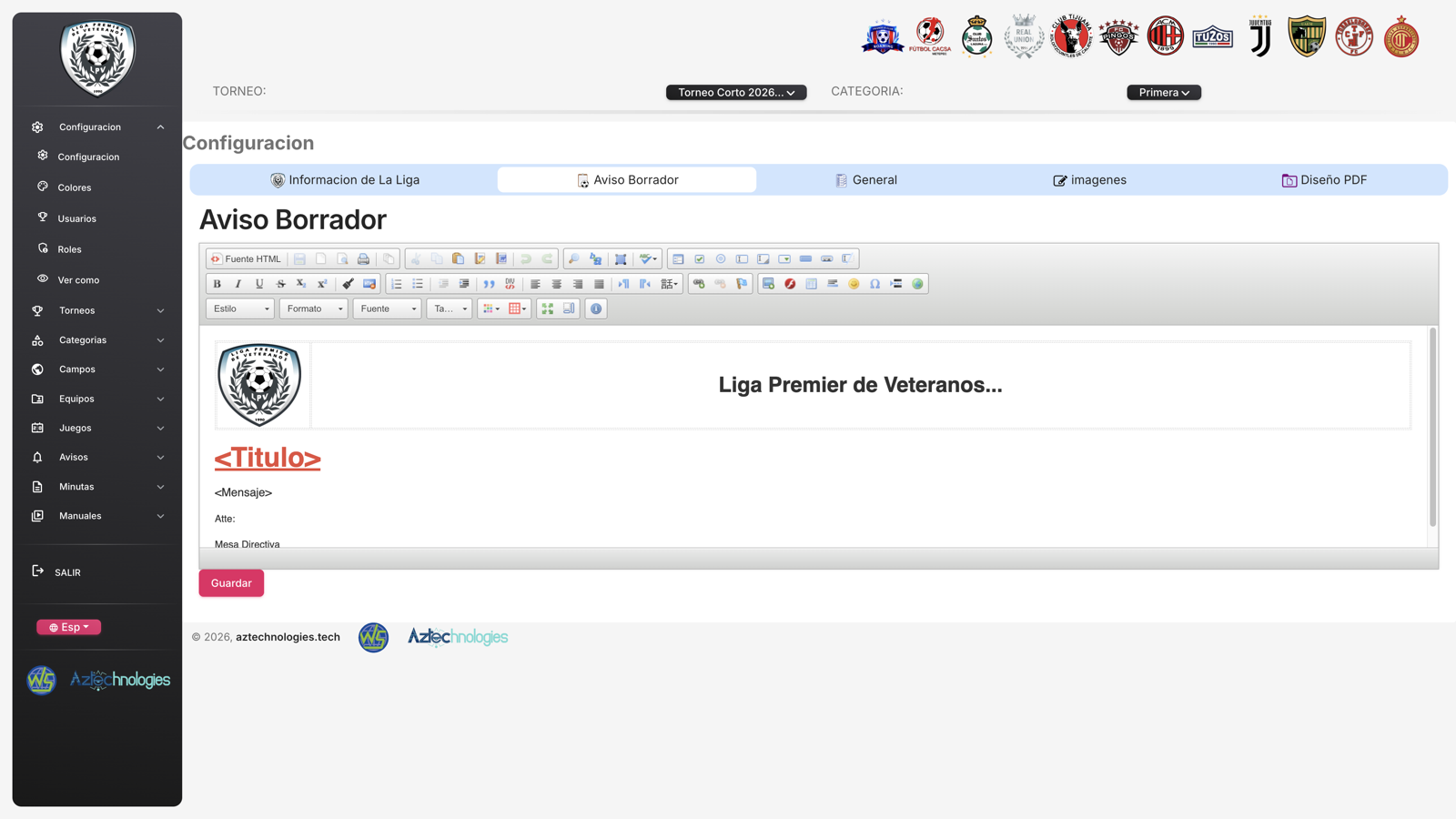
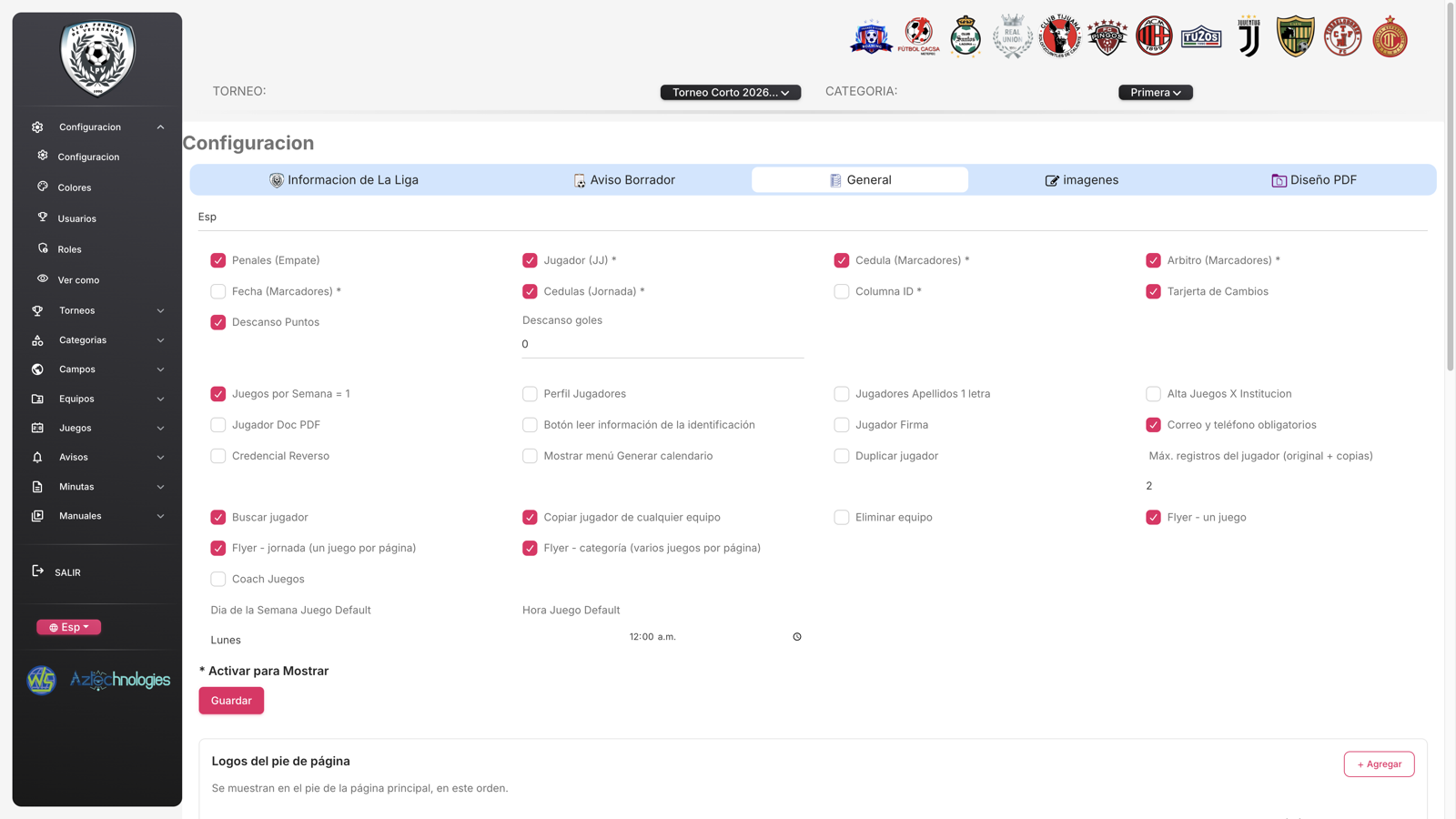
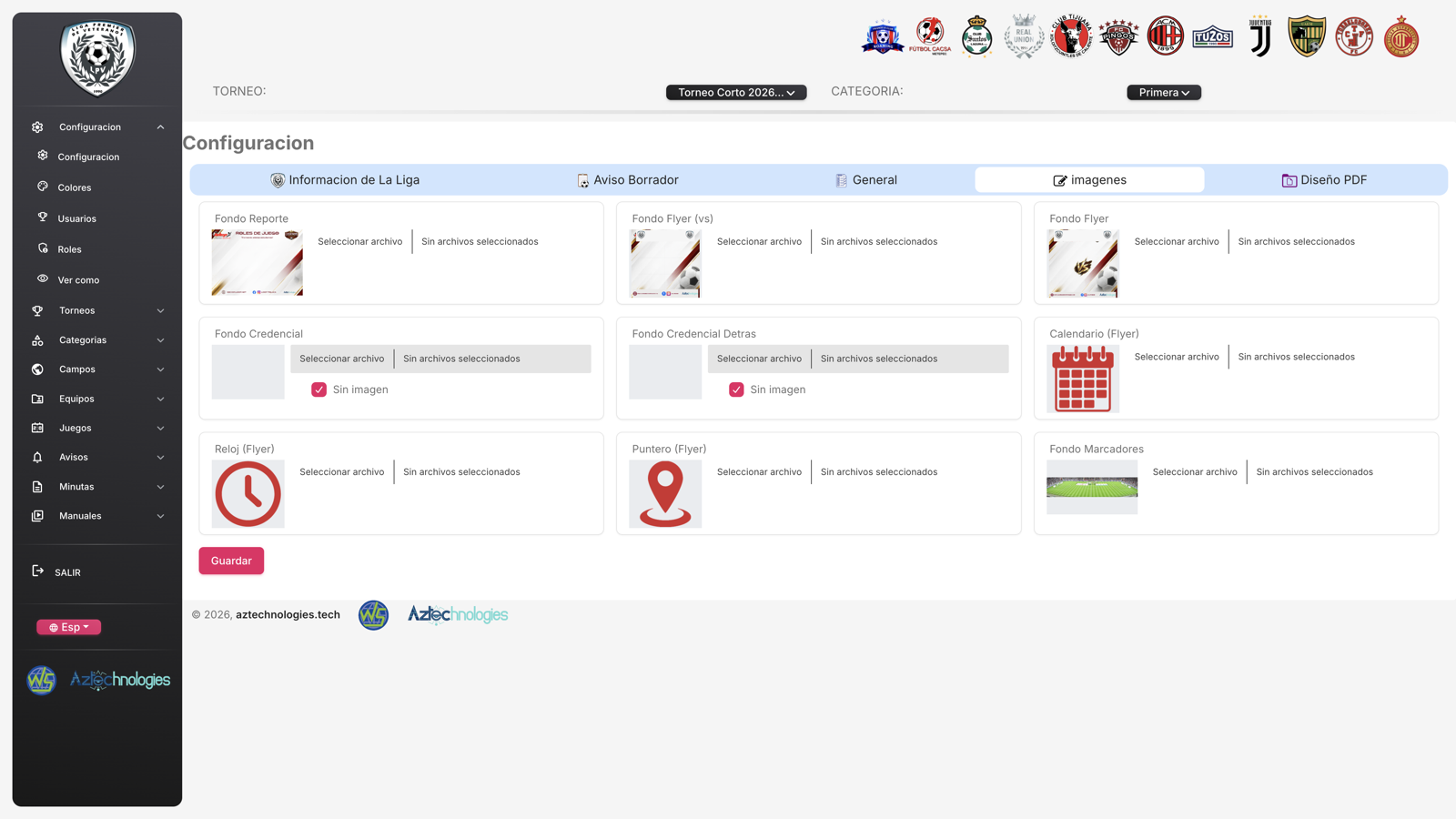
Configuración — pestañas y opciones

Desde Configuración la liga decide cómo se ve el sitio, qué se exige al jugador y cómo se imprimen flyers y cédulas.

Pasa el mouse o haz clic en cada pestaña para ver sus opciones.
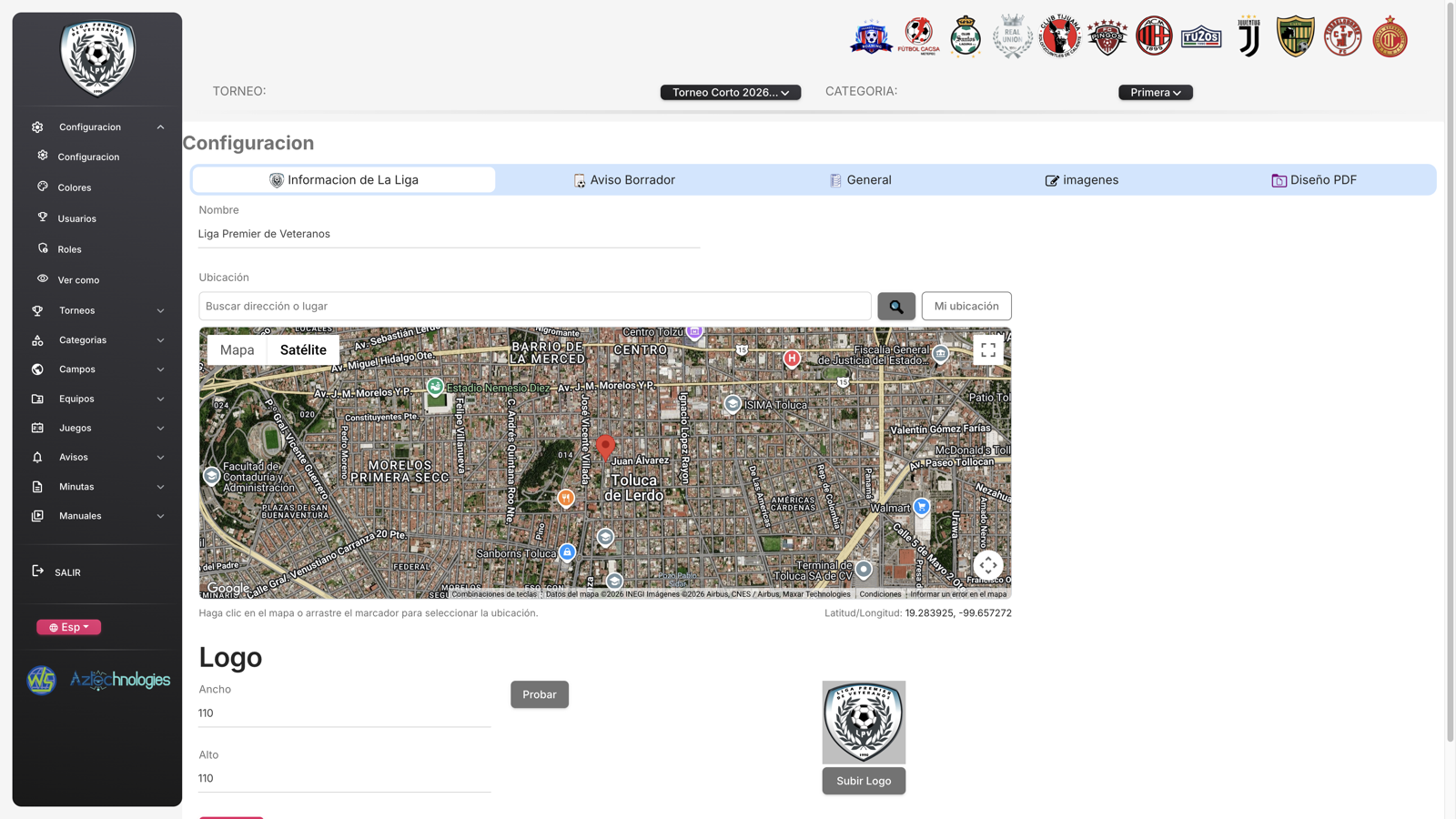
Configuración Captura real · Liga Premier
Configuración — Información de la liga
  • Nombre de la liga, el que se imprime en el sitio y en los documentos.
  • Logo: archivo, tamaño y posición en el encabezado.
  • Colores independientes para encabezado, cuerpo y pie.
  • Latitud y longitud, usadas al ubicar campos en el mapa.
En producción

Clientes y ligas activas

Cada tarjeta abre la liga en producción: su jornada, su tabla y su administración, en el deporte que juega.

Prueba

Solicitar una demostración

Cuéntanos de tu liga. Armamos un sitio de prueba con tu deporte, tus categorías y tu logo, y te contactamos para mostrarlo.

¿Listo para tu liga?

Preparamos un sitio de prueba con el logo, las categorías y el deporte de tu torneo.

Empresa
Aztechnologies
Correo
alfredo.garzon@aztechnologies.tech